Introduction
Kya aapka ek website hai lekin aapko nahi pata ki uspe kitne log aa rahe hain, kahan se aa rahe hain, aur kya dekh rahe hain?
Agar haan, toh aap bilkul sahi jagah aaye hain.
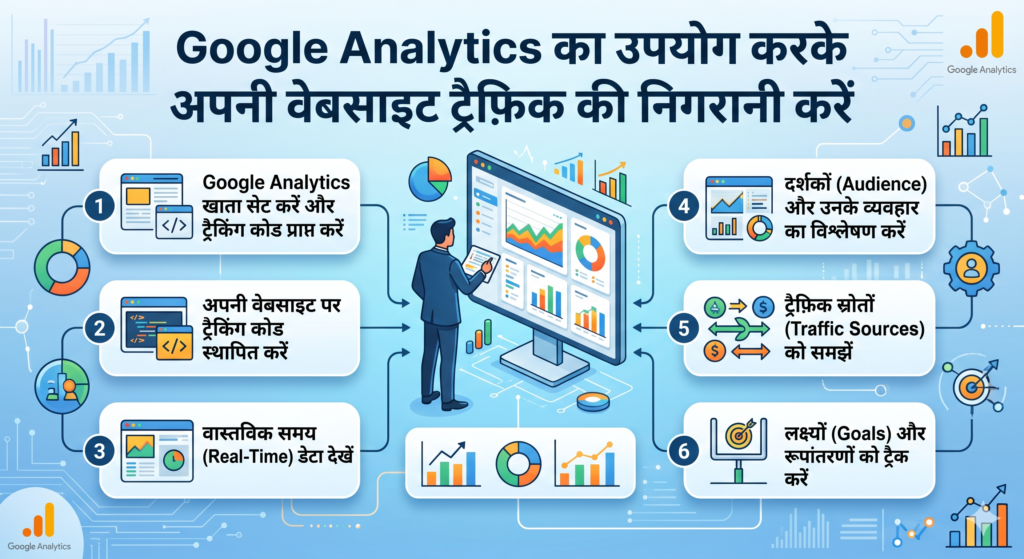
Aaj ke is blog mein hum sikhenge ki monitor traffic on your website using Google Analytics in Hindi — yani Google Analytics ka use karke apni website ka traffic kaise track kiya jaata hai. Ye ek free aur powerful tool hai jo aapko bata deta hai ki aapki website kaisi perform kar rahi hai — real data ke saath, sirf andaze ke saath nahi.
Chahe aap ek local shop ke liye website chalate hain, ek freelancer hain, ek student hain jo digital marketing seekh raha hai, ya ek small business owner hain — yeh guide aapke liye hai. Bilkul simple bhasha mein, step-by-step.
Toh chalo shuru karte hain.
Google Analytics Kya Hai? — Pehle Ye Samjho
Google Analytics ek free web analytics tool hai jo Google ne banaya hai. Jab koi bhi visitor aapki website par aata hai, Google Analytics us poori journey ko track karta hai — kahan se aaya, kaunsa page dekha, kitni der ruka, aur kyaa kiya.
Simple bhasha mein samjho:
Sochiye aapki website ek physical shop hai. Google Analytics ek CCTV camera ki tarah hai jo har visitor ka data record karta hai — kaun aaya, kitni der ruka, kya purchase kiya, aur kahan se chala gaya.
Ye data aapko help karta hai:
- Apni content ko improve karne mein
- Sahi audience tak pahunchne mein
- Woh pages identify karne mein jo best perform karte hain
- Woh jagah dhundhne mein jahan visitors chale jaate hain (drop off points)
- Business decisions ko data-driven banane mein
Google Analytics Ke Do Versions — GA3 aur GA4
Bahut log confuse ho jaate hain ki Google Analytics ka kaunsa version use karen. Toh seedha baat karte hain:
Google Analytics 3 (Universal Analytics / GA3) — Ye purana version tha jo July 2023 mein band ho gaya. Agar aapne pehle ye set up kiya tha, toh ab ye data collect nahi kar raha.
Google Analytics 4 (GA4) — Ye nayi aur current version hai. Ye event-based tracking karta hai, privacy-friendly hai, aur future ke liye design kiya gaya hai. Abhi agar aap fresh setup kar rahe hain toh sirf GA4 use karein.
Is puri guide mein hum Google Analytics 4 (GA4) ke baare mein baat karenge.
Step-by-Step: Google Analytics Setup Kaise Karte Hain
Step 1 — Google Account Banayein ya Login Karein
Google Analytics use karne ke liye aapko ek Google/Gmail account chahiye. Agar already hai toh bas login karein: analytics.google.com
Step 2 — GA4 Account Create Karein
- analytics.google.com par jaayein
- “Start measuring” button par click karein
- Account Name daalein — ye aapka business ya brand naam ho sakta hai (jaise: Ayushmman Digital)
- Data sharing settings check karein aur “Next” click karein
Step 3 — Property Create Karein
Property basically aapki ek website ya app hoti hai.
- Property Name daalein (jaise: My Business Website)
- Reporting Time Zone set karein — India ke liye “(GMT+5:30) India Standard Time” select karein
- Currency mein “Indian Rupee (INR)” select karein
- “Next” click karein
Step 4 — Business Details Fill Karein
Google aapke baare mein thoda janna chahta hai:
- Industry category select karein
- Business size select karein (1-10 employees, etc.)
- “Next” click karein
Step 5 — Measurement ID (G-XXXXXXXX) Copy Karein
Ye bahut important step hai.
Property setup ke baad aapko ek Measurement ID milega jo kuch aisa dikhega: G-AB12CD34EF
Ise copy karke rakh lein — ise aapki website mein install karna hoga.
Step 6 — Tracking Code Website Mein Install Karein
Ab aapko GA4 ka code apni website mein add karna hoga. Ye depend karta hai ki aapki website kahan bani hai:
WordPress Website ke Liye:
Option A — Google Site Kit Plugin (Easiest)
- WordPress Dashboard → Plugins → Add New
- “Google Site Kit” search karein
- Plugin install aur activate karein
- Setup wizard follow karein aur apna Google account connect karein
- Analytics automatically link ho jaayega
Option B — Manually Code Add Karna
- GA4 mein jaayein → Admin → Data Streams → Apna stream select karein
- “View tag instructions” par click karein
- Global Site Tag (gtag.js) code copy karein
- Ye code apni website ke
<head>section mein paste karein - Agar WordPress hai toh functions.php mein ya ek header plugin use karein
Wix / Squarespace / Other Builders ke Liye:
Zyaadatar website builders mein “Google Analytics” integration directly milti hai Settings mein. Bas apna Measurement ID (G-XXXXXXXX) paste karein wahan.
Step 7 — Verify Karein Ki Tracking Kaam Kar Rahi Hai
Code install karne ke baad:
- GA4 Dashboard mein jaayein
- Left sidebar mein “Reports” → “Realtime” click karein
- Apni website ek naye tab mein open karein
- Realtime report mein “1 user in last 30 minutes” ya kuch aisa dikhna chahiye
Agar ye dikh raha hai — congratulations! Aapka Google Analytics successfully set up ho gaya.
Google Analytics Dashboard Ko Samajhna — Main Sections
Ab jab setup ho gaya, toh dekhte hain ki dashboard mein kya kya hota hai aur kaise apni website ka traffic monitor karte hain.
1. Home (Overview)
Ye aapka main screen hota hai. Yahan aapko quick summary milti hai:
- Active users (last 7 days, 28 days, etc.)
- New users vs returning users
- Sessions
- Engagement rate
- Top pages
- Top traffic sources
Ye ek bird’s eye view hai aapki website ki performance ka.
2. Realtime Report
Kahan milega: Reports → Realtime
Ye report batata hai ki abhi is waqt kitne log aapki website par hain, kahan se aaye hain, kaunse pages dekh rahe hain.
Use case: Jab aap koi social media post karte hain ya koi ad chalate hain aur turant check karna chahte hain ki log aa rahe hain ya nahi.
3. Acquisition Reports — Traffic Kahan Se Aa Raha Hai?
Kahan milega: Reports → Acquisition
Ye section sabse important hai kyunki ye batata hai aapka traffic kahan se aa raha hai:
| Source | Matlab |
|---|---|
| Organic Search | Google/Bing jaise search engines se free traffic |
| Direct | Log directly aapka URL type karke aaye |
| Referral | Kisi doosri website ne aapko link kiya |
| Social | Instagram, Facebook, LinkedIn se aaye |
| Paid Search | Google Ads se aaye visitors |
| Email campaigns se aaye log |
Agar aapka zyaadatar traffic “Direct” hai aur “Organic” nahi, toh SEO par kaam karna zaroori hai.
4. Engagement Reports — Log Kya Kar Rahe Hain?
Kahan milega: Reports → Engagement
Yahan aap dekh sakte hain:
- Pages and Screens — Kaunse pages sabse zyaada dekhe gaye
- Events — Kaunsi actions ho rahe hain (clicks, scrolls, form submissions)
- Conversions — Koi specific goal complete hua ki nahi
Agar koi specific page bahut zyaada dekha ja raha hai, iska matlab hai us topic mein audience ki interest hai — us par aur content banayein.
5. Retention Report
Kahan milega: Reports → Retention
Ye batata hai ki naye users wapas aa rahe hain ya nahi.
- High retention = Log aapki website pasand karte hain, baar baar aate hain
- Low retention = Ek baar aaye aur gaye, content ya experience improve karna hoga
6. Demographics Report — Audience Kaun Hai?
Kahan milega: Reports → Demographics (ya Explorer mein)
Ye batata hai:
- Visitors ki age (18-24, 25-34, etc.)
- Gender distribution
- Interests
- Location (country, city)
- Language
Ye data aapko help karta hai sahi audience ke liye sahi content banane mein.
Important Metrics Jo Aapko Samajhni Chahiye
Google Analytics mein bahut saari numbers hoti hain. Sab ko ek baar mein samajhna mushkil hai. Toh ye hain kuch key metrics jo shuruaat mein track karein:
Users
Kitne unique log aapki website par aaye. Ek insaan ek baar gina jaata hai (approximately).
Sessions
Ek session matlab ek visit. Ek user ek din mein multiple sessions kar sakta hai agar woh aaye, chala jaaye, aur ek ghante baad wapas aaye.
Average Engagement Time
Pehle ise “Average Session Duration” kehte the. Ye batata hai ki log average kitni der tak aapki website par rahe. Jitna zyaada, utna better content.
Bounce Rate (GA4 mein Engagement Rate)
GA4 mein ab “Engagement Rate” hoti hai. Engaged session wo hoti hai jisme:
- User 10 seconds se zyaada ruka, ya
- 2+ pages dekhe, ya
- Koi conversion event hua
Agar engagement rate low hai, toh content ya page experience improve karna hoga.
Conversions
Woh specific actions jo aap chahte hain ki user kare — form fill karna, number pe call karna, purchase karna, etc. Inhe pehle Goals kehte the.
Yahan Se Shuru Karein — Pehle 30 Din Ka Plan
Agar aap naye hain aur samajh nahi aa raha ki kahan se shuru karein, ye simple plan follow karein:
Week 1:
- Google Analytics setup karein (upar steps follow karein)
- Realtime report check karein — confirm karein ki data aa raha hai
- Baseline dekho — current traffic kitna hai
Week 2:
- Acquisition report dekho — traffic kahan se aa raha hai?
- Top 5 pages identify karein jo sabse zyaada visit ho rahe hain
- Low traffic pages bhi note karein
Week 3:
- Demographics report dekho — aapki audience kaun hai?
- Engagement time dekho — kaunse pages par log zyaada der rukate hain?
Week 4:
- Pichle mahine ka overall summary banao
- Decide karo — kya improve karna hai?
- Next month ke liye ek chota goal set karo (jaise: organic traffic 20% badhana)
Google Analytics 4 Ka Ek Hidden Feature — Explore Section
Bahut log sirf “Reports” section use karte hain aur Explore section miss kar dete hain. Lekin Explore bahut powerful hai.
Kahan milega: Left sidebar mein “Explore” icon
Yahan aap custom reports bana sakte hain:
- Free Form — Apna khud ka table banao, jo metrics chahiye woh daalein
- Funnel Exploration — Dekho ki users ek specific path follow kar rahe hain ya nahi (jaise: Homepage → Product Page → Cart → Checkout)
- Path Exploration — Exactly dekho ki users aapki website par kahan kahan jaate hain
- User Explorer — Individual user journeys dekho (anonymized)
Ye advanced feature hai lekin ek baar samajh gaye toh bahut kaam aata hai.
Common Mistakes Jo Beginners Karte Hain
Mistake 1 — Apna Khud Ka Traffic Count Karna
Agar aap khud apni website open karte hain toh aapka visit bhi count ho jaata hai aur data pollute ho jaata hai.
Fix: GA4 mein jaayein → Admin → Data Streams → Apna stream → “Define internal traffic” → Apna IP address add karein → Phir Admin → Data Filters mein “Internal Traffic” filter enable karein.
Mistake 2 — Data Ko Roz Dekhna Aur Panic Karna
Traffic ek din mein zyaada, doosre din mein kam — ye normal hai. Trends weekly ya monthly dekho, daily nahi.
Mistake 3 — Sirf Traffic Par Focus Karna
Zyaada traffic hona achhi baat hai, lekin agar log convert nahi ho rahe toh traffic ka koi faayda nahi. Engagement aur conversions bhi track karein.
Mistake 4 — Goals/Conversions Set Na Karna
Bina conversion tracking ke aap sirf visitors ginte reh jaate hain. Decide karein aapki website ka goal kya hai — form submission, phone call, product purchase — aur usse track karein.
Mistake 5 — Mobile vs Desktop Traffic Ignore Karna
GA4 mein aap dekh sakte hain ki kitna traffic mobile se aata hai aur kitna desktop se. Agar 70% mobile traffic hai aur aapki website mobile-friendly nahi hai, toh ye ek bada problem hai.
Kahan dekhen: Reports → Tech → Tech Overview
Google Analytics Ko Google Search Console Ke Saath Link Karein
Ye ek bonus tip hai jo bahut kaam aata hai lekin log bhool jaate hain.
Google Search Console ek aur free Google tool hai jo batata hai:
- Aapki website Google par kaunsi keywords ke liye rank karti hai
- Kitne impressions aur clicks aa rahe hain
- Kaunse pages indexed hain
- Koi technical SEO issue toh nahi
Jab aap dono ko link karte hain, toh GA4 mein aap search queries bhi dekh sakte hain jo traffic la rahe hain.
Kaise link karein:
- GA4 → Admin → Property Settings → Product Links
- “Search Console Links” par click karein
- Apna Search Console property link karein
Monitor Traffic on Your Website Using Google Analytics in Hindi — Summary
Ab ek quick recap karte hain is poori guide ka:
Aapne seekha:
- Google Analytics kya hai aur kyun zaroori hai
- GA4 setup kaise karein step-by-step
- Tracking code website mein install karne ke do tarike
- Main reports — Realtime, Acquisition, Engagement, Demographics
- Key metrics — Users, Sessions, Engagement Time, Bounce Rate, Conversions
- Explore section ka use kaise karein advanced analysis ke liye
- Common mistakes jo avoid karni chahiye
- Search Console linking ka benefit
Bas, itna hi hai! Monitor traffic on your website using Google Analytics in Hindi — ye ab aapke liye rocket science nahi raha.
Aage Ka Kya Karna Hai?
Agar aap yahan tak padh ke aaye hain toh seriously badhai! Ab action lene ka time hai.
Aaj ke liye 3 simple tasks:
- Agar Google Analytics already set up nahi hai — aaj set up karein (15-20 minute lagenge)
- Agar set up hai — Realtime report kholo aur dekho kaisa dikh raha hai
- Is blog ko save karein — future mein reference ke liye kaam aayega
Frequently Asked Questions (FAQs)
Q: Kya Google Analytics bilkul free hai? Haan, Google Analytics 4 (GA4) completely free hai. Ek advanced version “Analytics 360” bhi hai jo paid hai aur enterprise-level businesses ke liye hai, lekin normal websites ke liye free version kaafi hai.
Q: Data dikhne mein kitna time lagta hai? Setup ke baad Realtime data turant dikhne lagta hai. Standard reports mein 24-48 ghante lag sakte hain.
Q: Ek Google Analytics account mein ek se zyaada websites track ho sakti hain? Haan, ek account mein aap multiple properties (websites) add kar sakte hain. Ek business ke multiple websites hain toh sab manage kar sakte hain.
Q: Kya mobile app ka bhi traffic track ho sakta hai? Haan, GA4 web aur mobile app dono ko track kar sakta hai. App ke liye Firebase SDK use hota hai.
Q: Kya mujhe coding aani chahiye Google Analytics use karne ke liye? WordPress users ke liye bilkul nahi — Google Site Kit plugin se bina coding ke setup ho jaata hai. Coding tabhi chahiye jab aap manually tag implement kar rahe hon ya custom events track kar rahe hon.
Conclusion
Digital marketing mein data king hai. Aur Google Analytics woh tool hai jo aapko woh data deta hai — free mein, real-time mein, aur detail mein.
Agar aap apni website ko seriously grow karna chahte hain, toh Google Analytics ko ignore karna afford nahi kar sakte. Ye ek baar set up karein aur phir regularly apna data monitor karein — aur aap dekhenge ki aapke decisions kitne zyaada effective hone lagenge.
Ab aapki baari hai — jaayein aur apna Google Analytics set up karein!
Koi sawaal ho toh comment mein zaroor poochho. Main personally reply karta hoon.
Agar ye guide helpful lagi toh ise apne dost ya colleague ke saath share zaroor karein jo apni website grow karna chahte hain. 🙏